
1. Descarga del Instalador
Primero, debemos obtener el archivo oficial desde la web de Oracle.
Ve a la página de MySQL Community Downloads.
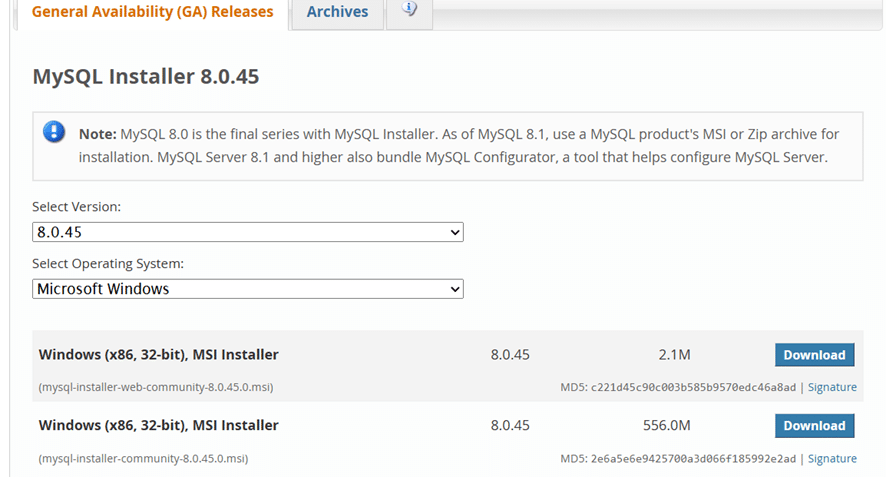
Verás dos opciones. Te recomiendo descargar la que pesa más (aprox. 400-500 MB), que dice “mysql-installer-community-…”. Esto evita que el instalador tenga que descargar archivos adicionales durante el proceso.
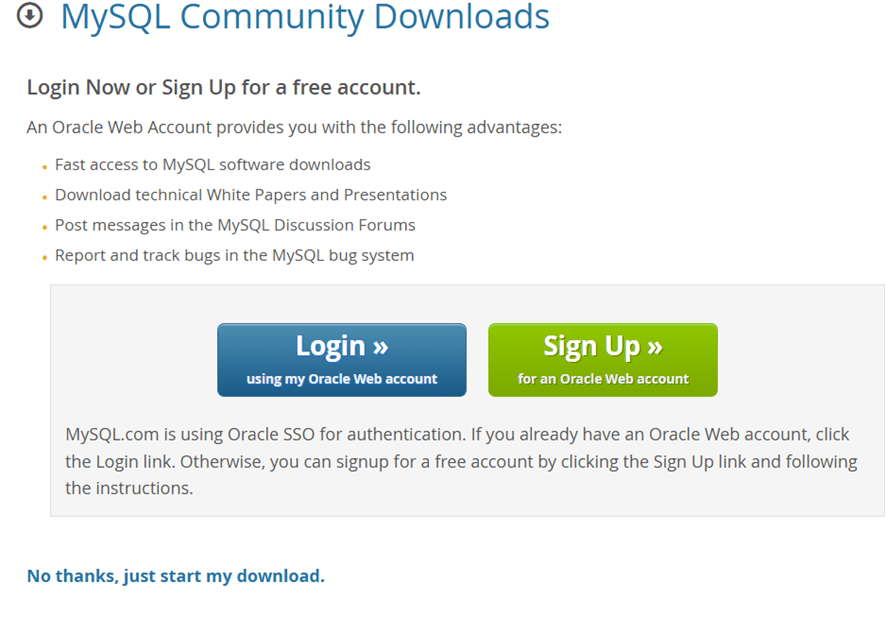
Haz clic en “No thanks, just start my download” si no quieres crear una cuenta de Oracle.
2. Proceso de Instalación
Una vez que ejecutes el archivo .msi, sigue estos pasos:
Selección del tipo de configuración
El instalador te preguntará qué quieres instalar.
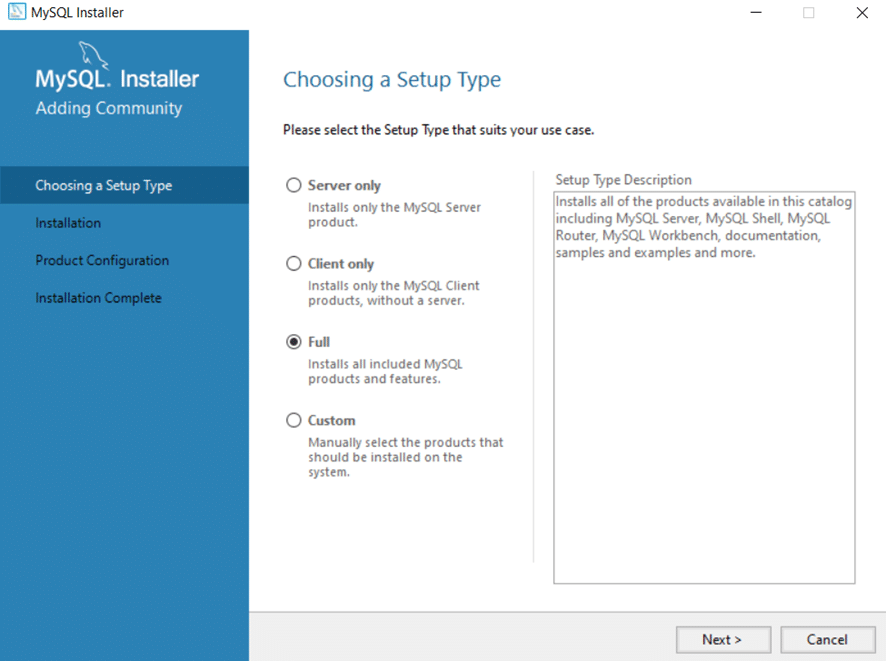
- Developer Default: Instala todo lo necesario para programar (Servidor, Workbench, conectores). Es la opción más común.
- Server only: Solo el motor de la base de datos.
- Custom: Si quieres elegir manualmente qué instalar.
Recomendación: Si es tu primera vez, elige Developer Default.
Verificación de Requisitos
Si te falta algún componente (como Visual C++), el instalador te lo indicará. Haz clic en Execute para que el instalador intente resolver estas dependencias automáticamente. Una vez listo, dale a Next.
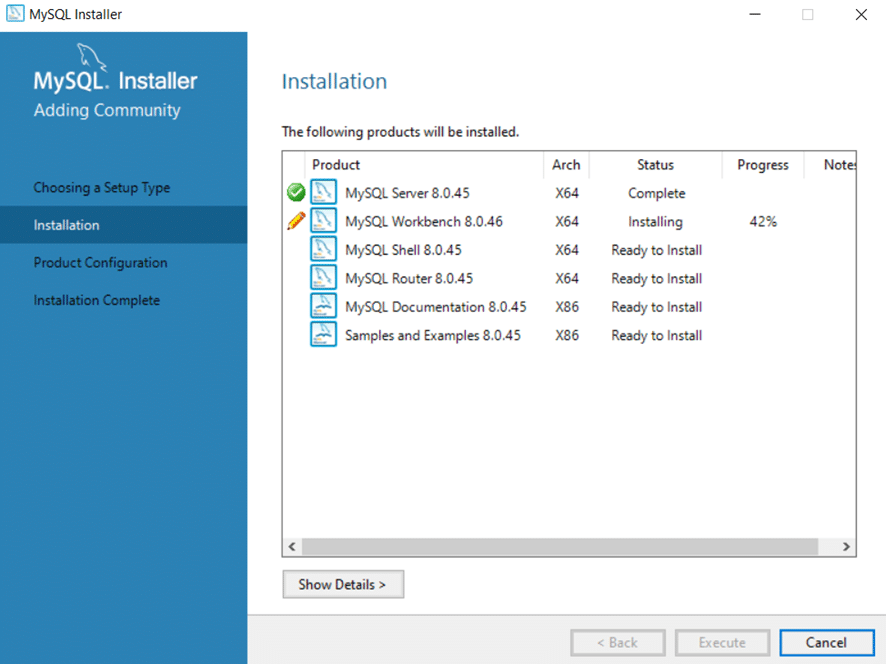
Instalación de Productos
Verás una lista de los paquetes a instalar. Haz clic en Execute. Verás un check verde al lado de cada uno cuando terminen. Luego, pulsa Next.
3. Configuración del Servidor
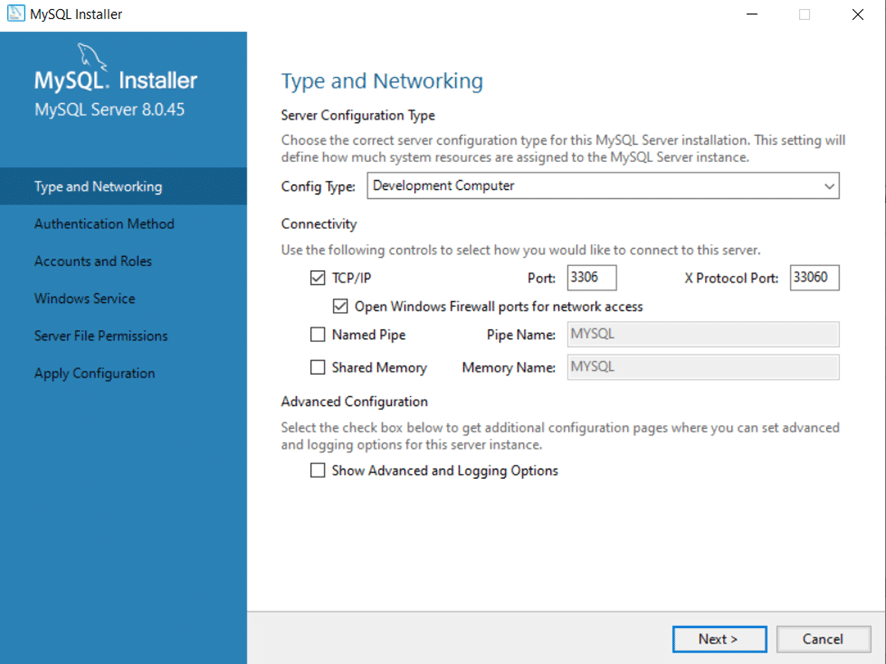
Aquí es donde definimos cómo funcionará tu base de datos.
Type and Networking: Deja el “Config Type” en Development Computer y el puerto en 3306.
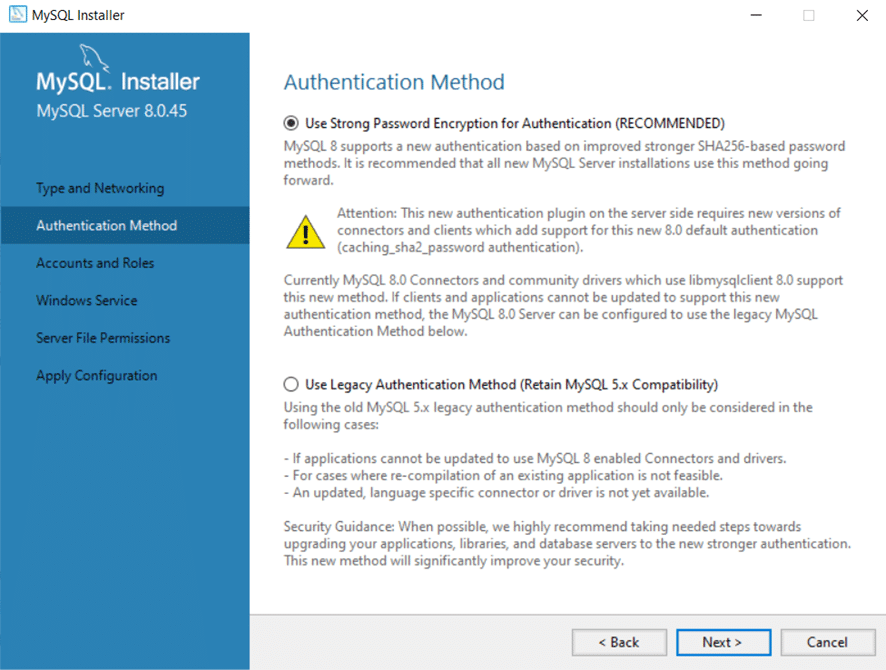
Authentication Method: Usa la opción recomendada: Use Strong Password Encryption.
Accounts and Roles: Define tu Root Password.
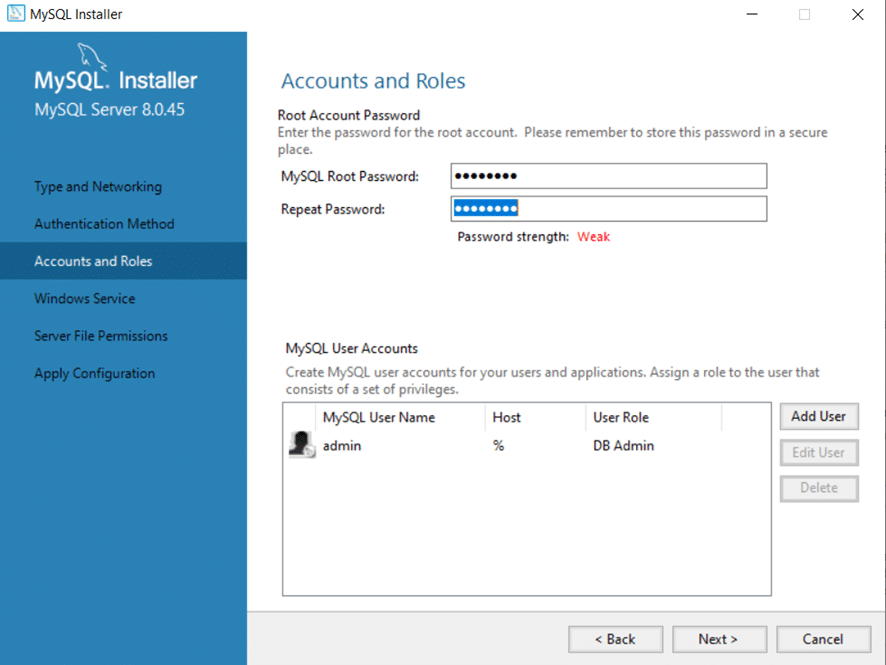
¡No la olvides! Es la contraseña maestra para acceder a todo.
Puedes añadir usuarios adicionales aquí, pero para empezar, el usuario root es suficiente.
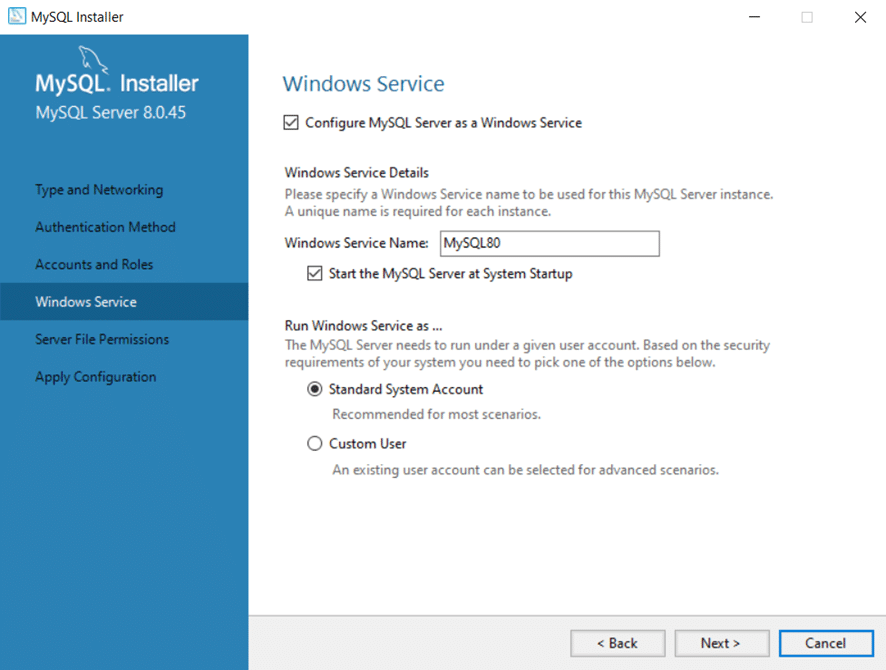
Windows Service: Deja marcadas las opciones por defecto para que MySQL se inicie automáticamente como un servicio al encender tu PC.
4. Aplicar Configuración
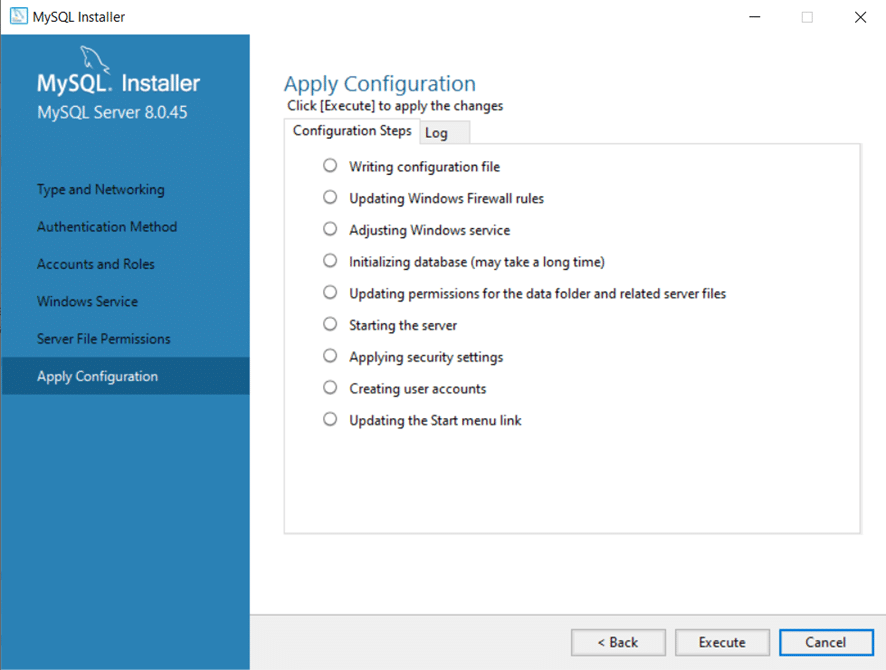
El instalador mostrará una lista de pasos finales (escribir el archivo de configuración, iniciar el servicio, etc.). Haz clic en Execute. Cuando todos tengan el círculo verde, dale a Finish.
5. Verificación final
Para asegurarte de que todo funciona:
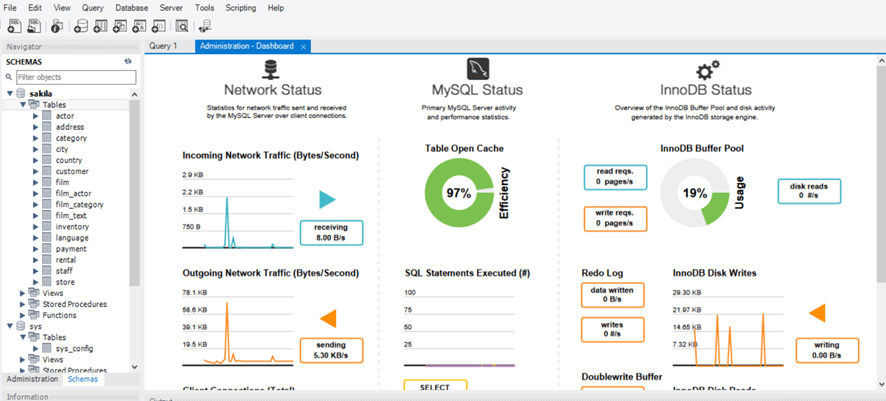
- Busca en tu menú de inicio MySQL Workbench.
- Ábrelo y verás una conexión llamada “Local instance MySQL80”.
- Haz doble clic, ingresa la contraseña que creaste en el paso 3 y ¡listo! Ya puedes crear bases de datos.
La aplicación “MySQL” requiere una cantidad específica de memoria RAM y espacio de almacenamiento para poder instalarse y ejecutarse de manera eficiente o dichos recursos dependen del tipo de uso que se le de ?