
Antes de instalar Eclipse, asegúrate de tener los siguientes componentes:
- Sistema operativo: Windows 10/11, macOS o Linux.
- Conexión a Internet: para descargar los instaladores.
- Espacio en disco: al menos 1 GB disponible.
1. Instalar el JDK (Java Development Kit)
🔹 Paso 1: Descargar el JDK
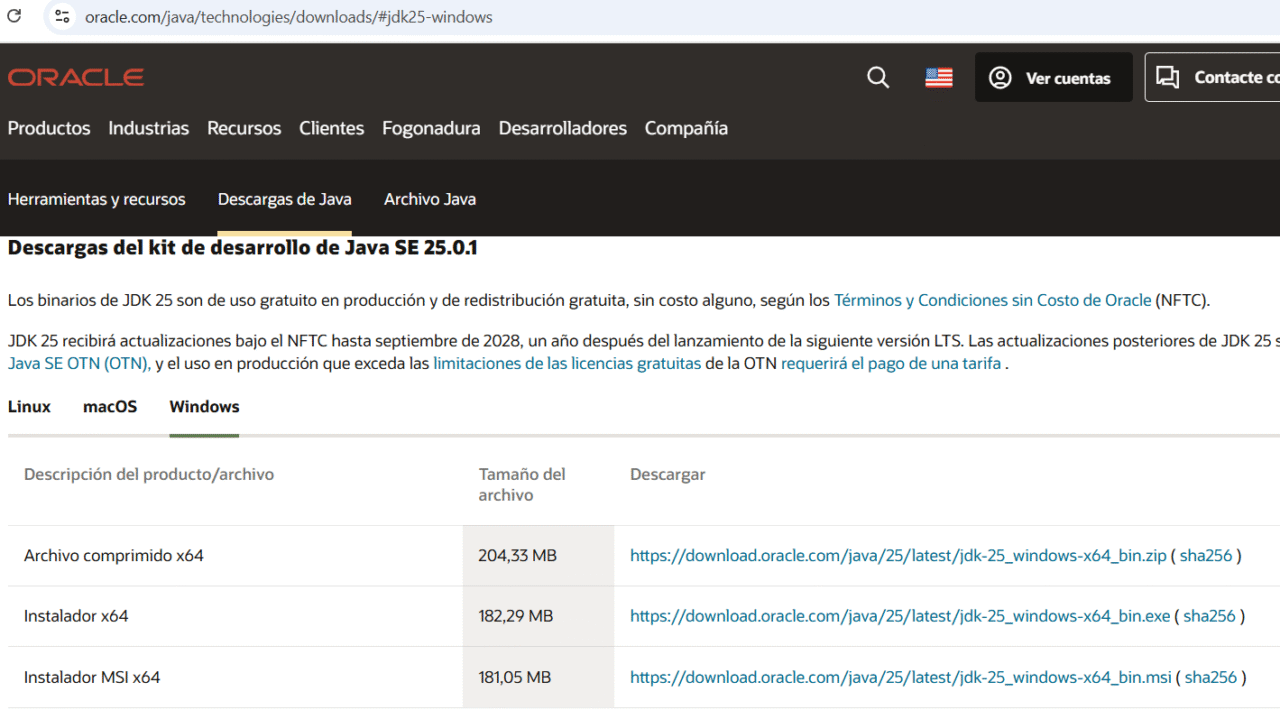
- Ve al sitio oficial de Oracle:
👉 https://www.oracle.com/java/technologies/downloads/#java25?er=221886 - Selecciona la versión más reciente del JDK (por ejemplo, Java SE 17 o 21).
- Descarga el instalador correspondiente a tu sistema operativo (Windows, macOS o Linux).
🔹 Paso 2: Instalar el JDK
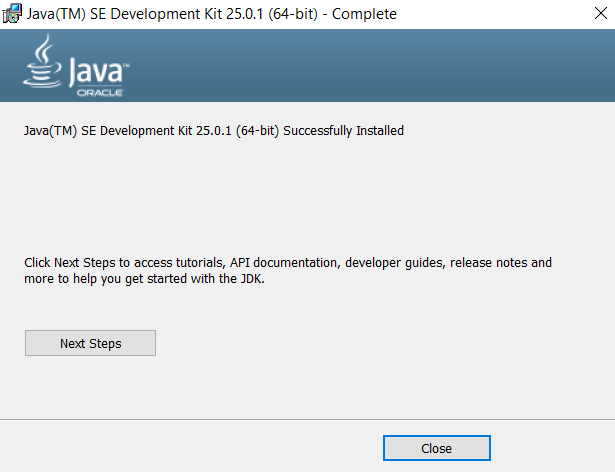
- Ejecuta el instalador.
- Acepta los términos y condiciones.
- Deja la ruta por defecto (por ejemplo,
C:\Program Files\Java\jdk-17). - Finaliza la instalación.
🔹 Paso 3: Verificar la instalación
Abre la terminal o símbolo del sistema y escribe:
java -versionDeberías ver un mensaje similar a:
java version "25.0.x"
Java(TM) SE Runtime Environment
2. Configurar la variable de entorno JAVA_HOME (solo Windows)
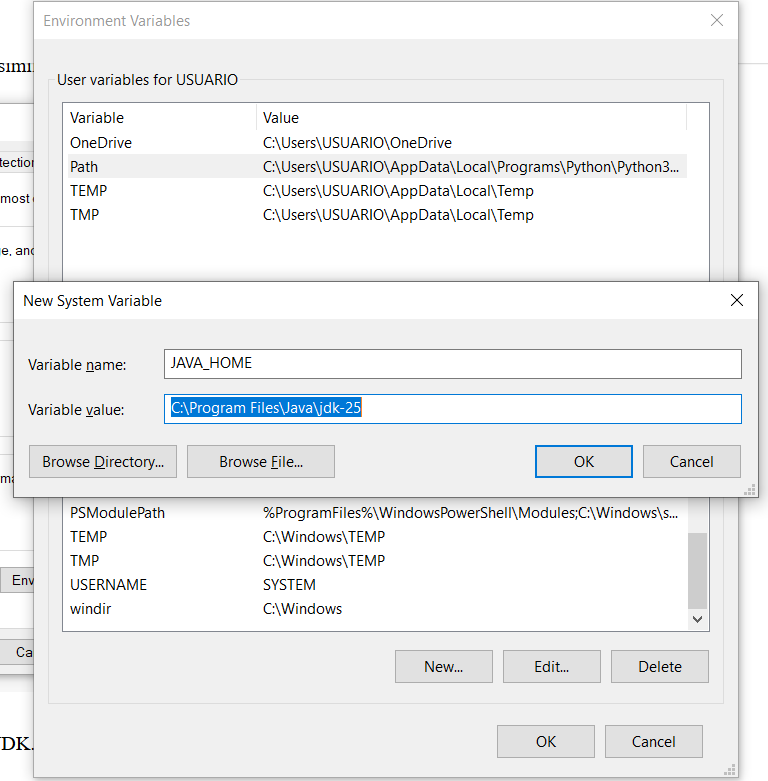
- Abre el menú Inicio → busca “Editar las variables de entorno del sistema”.
- En la ventana, haz clic en Variables de entorno.
- En “Variables del sistema” → clic en Nueva:
- Nombre de la variable:
JAVA_HOME - Valor de la variable: la ruta de instalación del JDK
Ejemplo:C:\Program Files\Java\jdk-25
- Nombre de la variable:
- Busca la variable Path, selecciona Editar, y agrega:
%JAVA_HOME%\bin
Para comprobar, abre una terminal y ejecuta:
echo %JAVA_HOME%Debe mostrar la ruta del JDK.
3. Instalar Eclipse IDE para Java Developers
🔹 Paso 1: Descargar Eclipse
- Visita el sitio oficial:
👉 https://www.eclipse.org/downloads/ - Descarga Eclipse IDE for Java Developers.
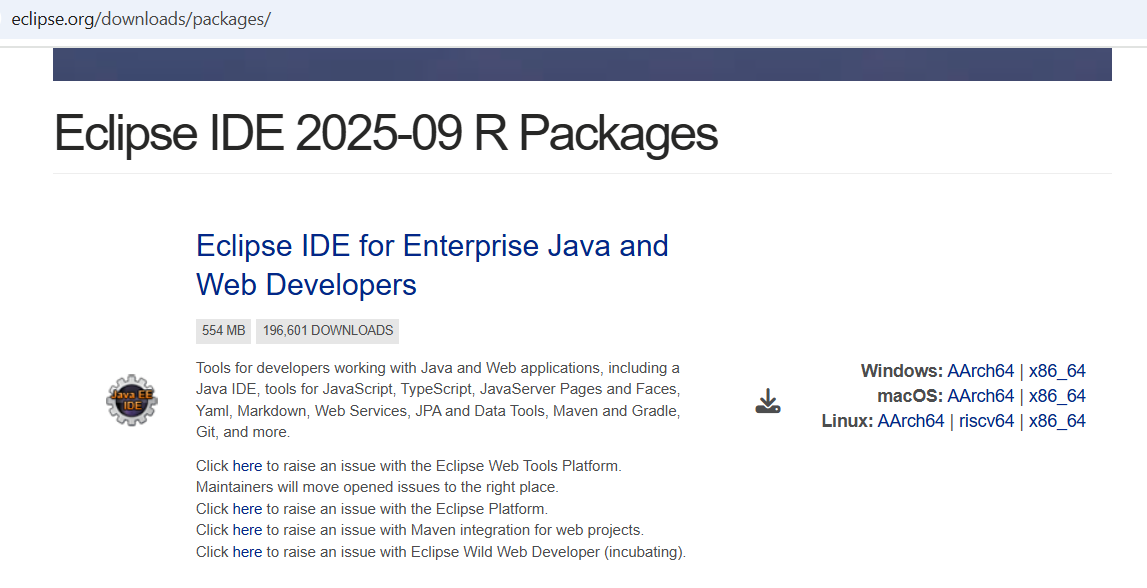
🔹 Paso 2: Instalar Eclipse
- Ejecuta el instalador (
eclipse-inst.exe). - Elige Eclipse IDE for Java Developers.
- Verifica que detecte automáticamente tu JDK instalado.
- Haz clic en Install → Acepta los términos → Launch.
4. Configurar Eclipse
🔹 Paso 1: Seleccionar el espacio de trabajo
Al iniciar Eclipse por primera vez:
- Te pedirá elegir un workspace (carpeta de proyectos).
- Ejemplo:
C:\Users\<tu_usuario>\eclipse-workspace
🔹 Paso 2: Crear un nuevo proyecto Java
- Menú File → New → Java Project.
- Escribe un nombre, por ejemplo:
HolaMundo. - Presiona Finish.
🔹 Paso 3: Crear una clase Java
- Haz clic derecho sobre el proyecto → New → Class.
- Nómbrala
Principaly marca la casilla public static void main(String[] args). - Escribe el siguiente código:
public class Principal {
    public static void main(String[] args) {
        System.out.println("¡Hola Mundo desde Eclipse!");
    }
}
¿Cuáles son los pasos principales para instalar y configurar correctamente el entorno de desarrollo Java con Eclipse, desde la instalación del JDK hasta la creación de un primer proyecto en el IDE?