

Iniciar con una plantilla simple —una Empty Activity— te permite conocer la estructura básica de una aplicación Android sin distracciones. Generas los directorios, los archivos esenciales, y te preparas para añadir componentes más adelante. tutorialesprogramacionya.com
Paso 1: Crear un nuevo proyecto
- Abre Android Studio.
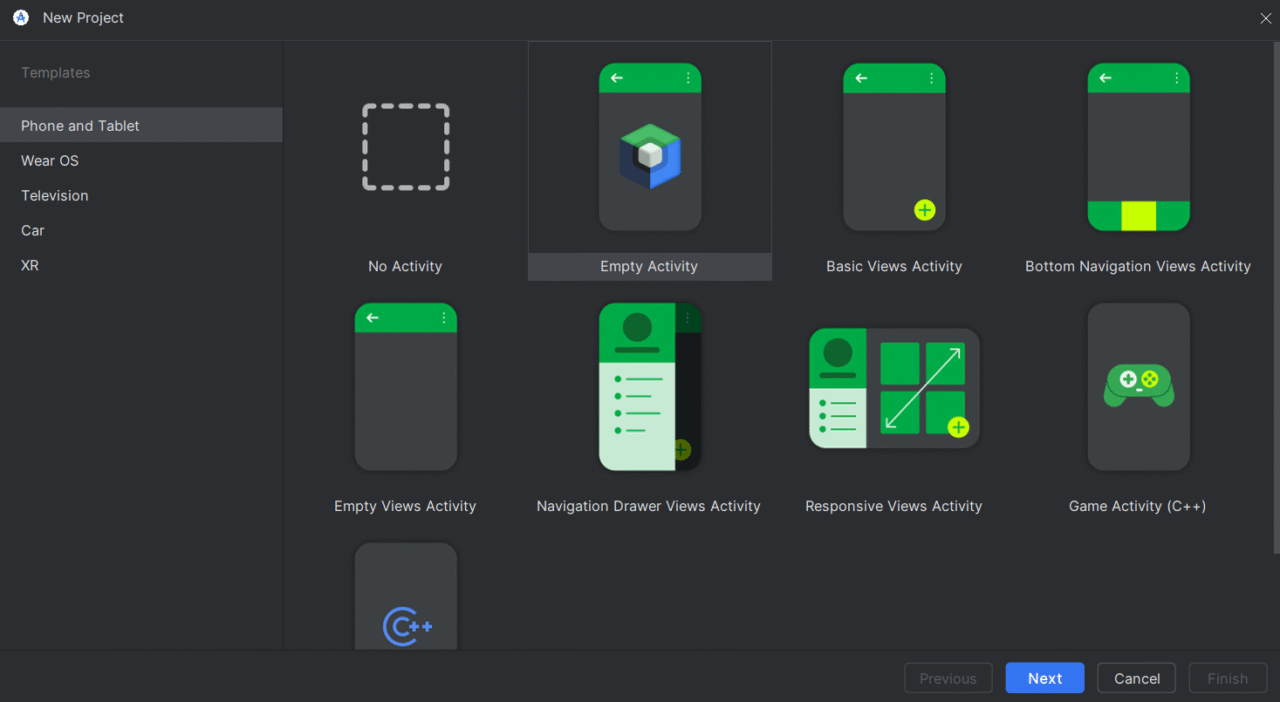
- En el diálogo de bienvenida, selecciona “Create New Project”.
- Elige la plantilla Empty Activity (esta opción consta de una actividad vacía, ideal para comenzar). tutorialesprogramacionya.com
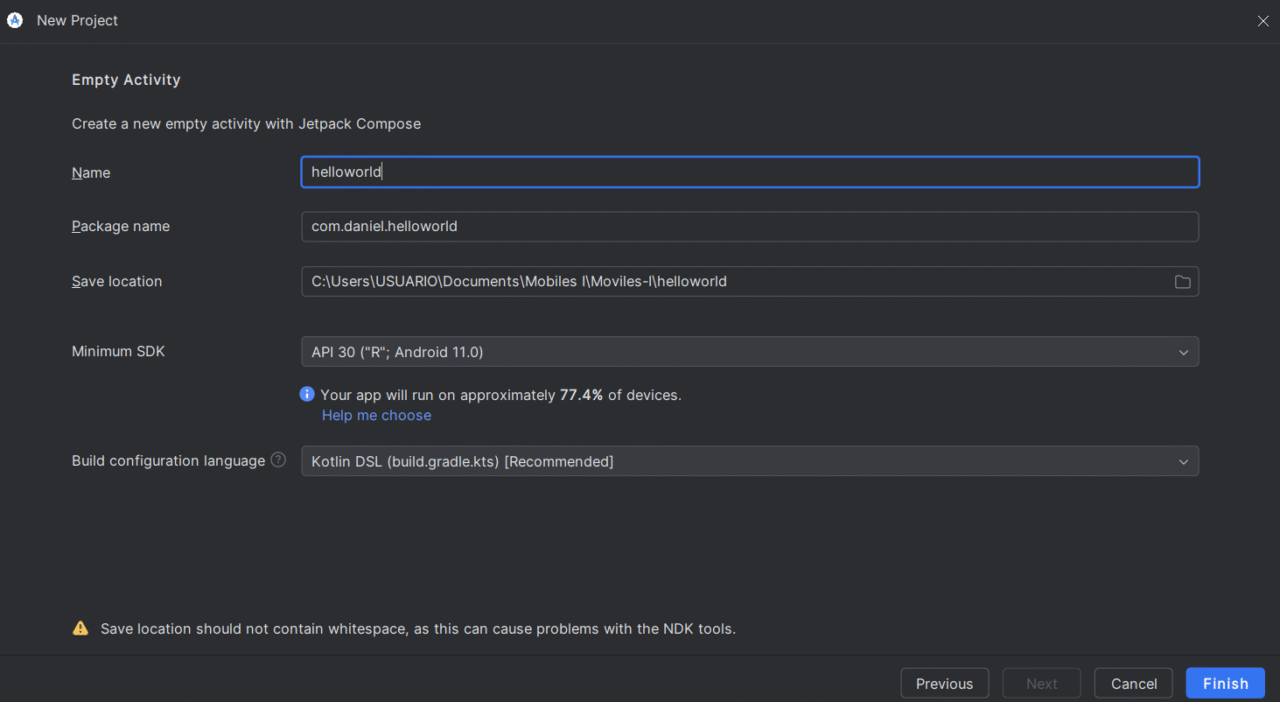
- Define estos parámetros:
- Nombre del proyecto.
- URL de la empresa (esto define el nombre del paquete Java).
- Ubicación en disco.
- Lenguaje de programación: selecciona Java.
- Finaliza y espera que Android Studio cree el proyecto: se generarán carpetas, archivos y la configuración inicial. tutorialesprogramacionya.com

Paso 2: Explorar el entorno de Android Studio
Una vez creado el proyecto:
- Verás la jerarquía de carpetas en el panel izquierdo del IDE.
- Dentro de
res/layout, localiza el archivoactivity_main.xml: esta es la interfaz visual (pantalla) de tu primera actividad. - Puedes verlo desde la pestaña Design (vista gráfica) o Code (vista de XML).
- Si tu versión de Android Studio es 2.2 o superior, también verás la opción Blueprint, una vista simplificada del layout.
Paso 3: Modificar la interfaz – ejemplo práctico
Para adaptarnos al tutorial y ver algo tangible:
- En
activity_main.xml, elimina el TextView que dice “Hello World”. - Desde la paleta de componentes (“Palette”), arrastra un botón (Button) al centro del diseño.
- Con el botón seleccionado, en la ventana de Properties, cambia el texto (
text) por: “Hola Mundo”. - Importante: al usar
ConstraintLayout, define las “restricciones” para posicionar bien el botón. Una opción rápida es pulsar el icono Infer Constraints. Sin restricciones, el botón quizá no aparezca correctamente.
Paso 4: Ejecutar la aplicación
Con la interfaz lista, es hora de probar:
- Haz clic en el botón Run (triángulo verde) o ve al menú Run → Run app.
- Selecciona un emulador de Android o conecta un dispositivo real mediante USB. (El arranque del emulador puede tardar si tu equipo tiene poca RAM).
- Una buena práctica: no cierres el emulador cada vez que ejecutes cambios. Al mantenerlo abierto, el tiempo de despliegue es mucho menor.
- Verás tu aplicación con el botón “Hola Mundo” en pantalla: ¡felicidades, ya tienes tu primer proyecto Android funcionando!
Para ejecutar la app en un teléfono real por USB en lugar del emulador, ¿qué hay que configurar en el teléfono? ¿Hay alguna diferencia en cómo se comporta la app entre el emulador y un dispositivo real?