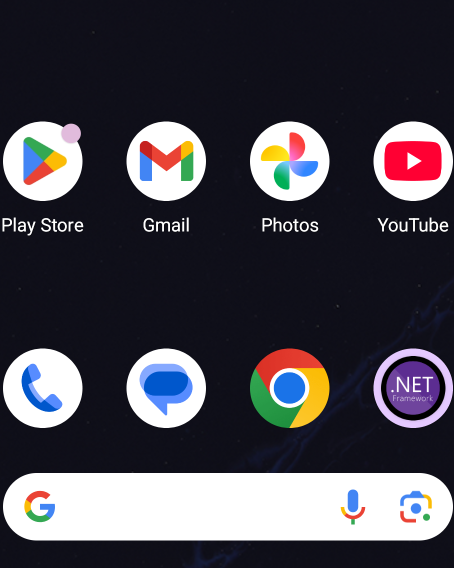


Para personalizar el icono de una app de Android en desarrollo necesitas primero preparar una imagen de 512 x 512. se recomienda usar el formato png.
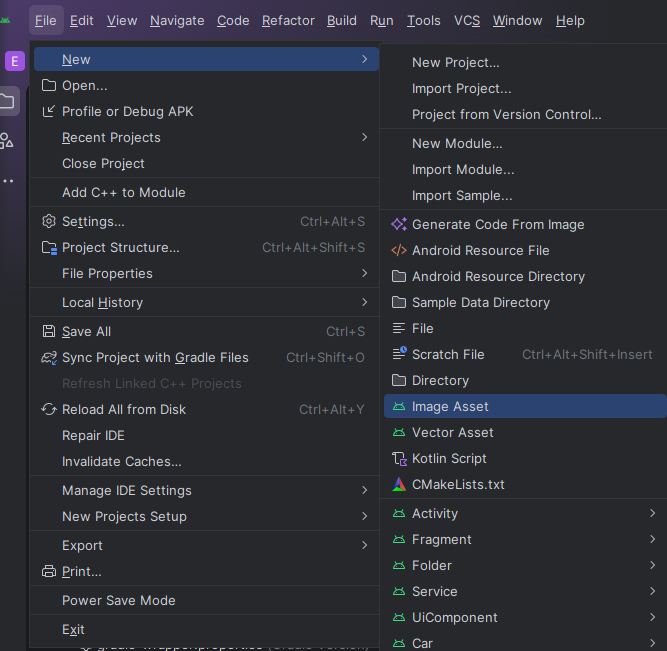
Abre el menú de recursos:
En el menú superior de Android Studio, ve a File > New > Image Asset (o haz clic derecho sobre la carpeta res en la vista del proyecto y selecciona New > Image Asset)

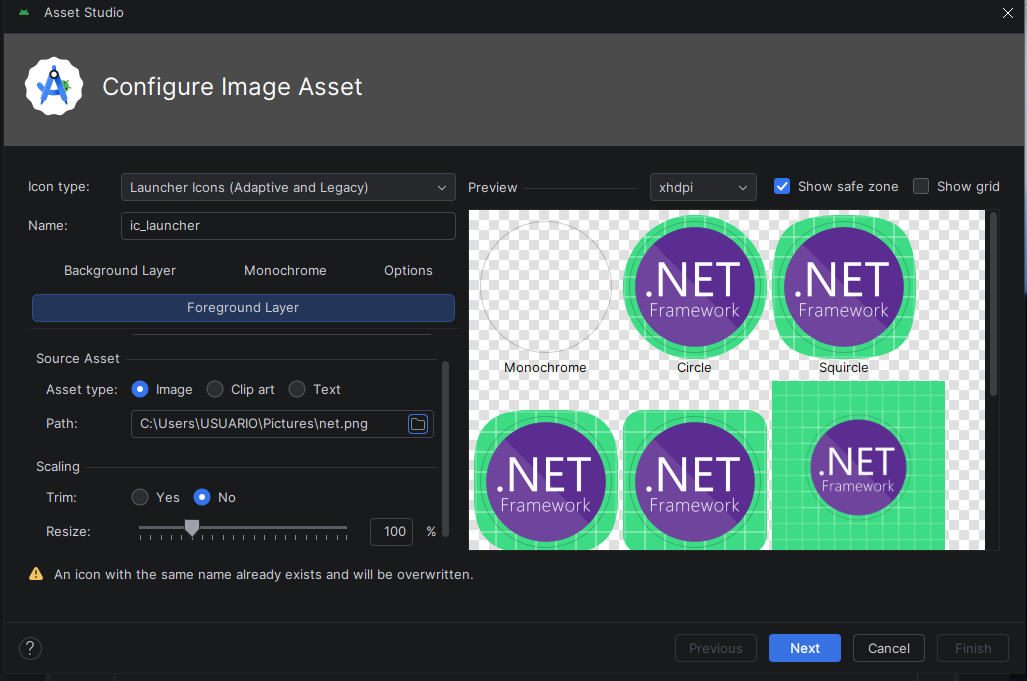
Configura la capa de primer plano (Foreground Layer):
En Icon Type, asegúrate de que esté seleccionado Launcher Icons (Adaptive and Legacy).
En la pestaña Foreground Layer, busca Source Asset y selecciona Image.
Haz clic en el botón de la carpeta (puntos suspensivos) para buscar y seleccionar el archivo de tu logo en tu computadora.
Ajusta el tamaño de tu logo usando el control deslizante de Resize para que encaje bien dentro de la guía circular.

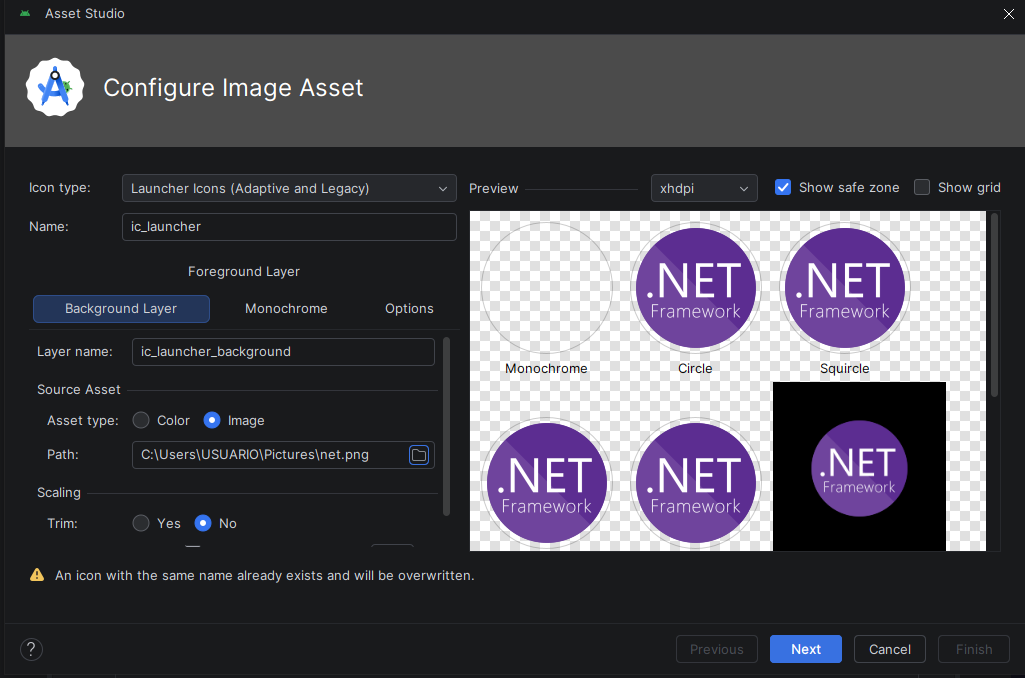
Configura la capa de fondo (Background Layer):
Cambia a la pestaña Background Layer.
Elige si deseas un color sólido (Color) o una imagen de fondo (Image) para la parte trasera del icono.

Finaliza el asistente:
Haz clic en Next.
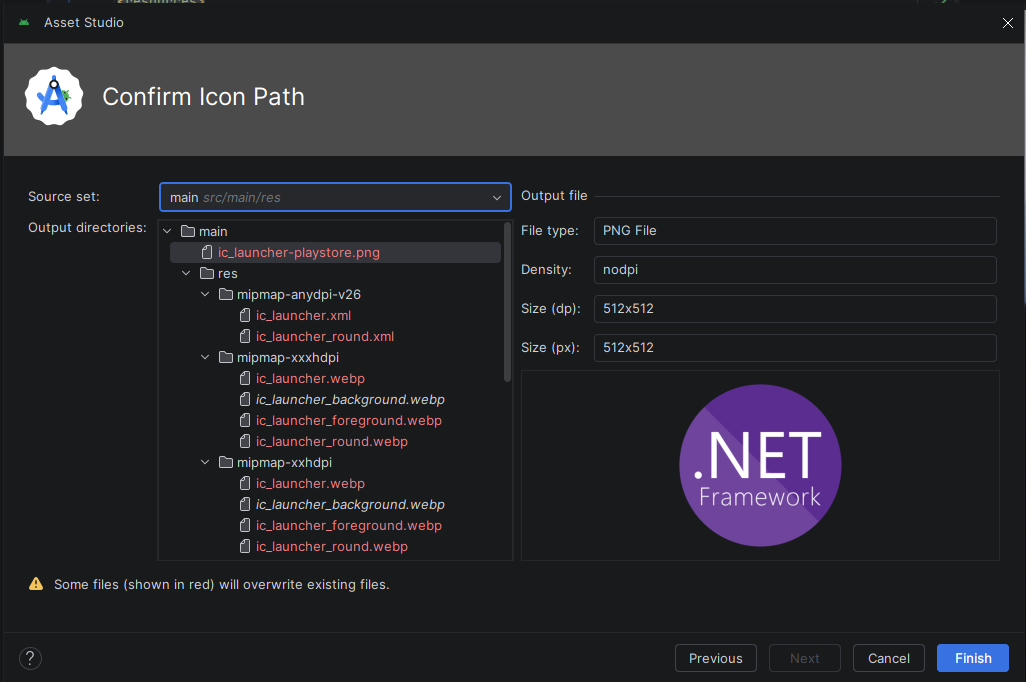
Android Studio te mostrará una vista previa de los archivos y carpetas (mipmap) que se van a crear o sobrescribir. Haz clic en Finish.

Recompila el proyecto:
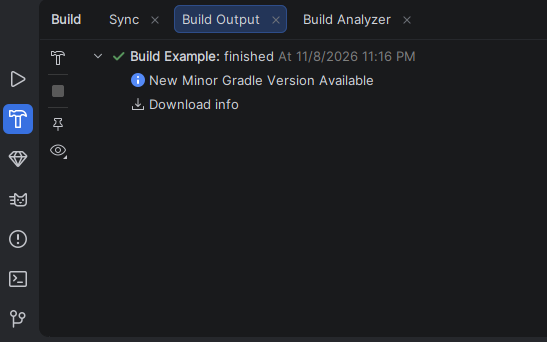
Ve al menú superior Build y selecciona Rebuild Project para aplicar los cambios y ver tu nuevo icono en el emulador o dispositivo

puedes verificar el resultado final